
LED CINEMA DISPLAY - Monitor APPLE - Manual de uso y guía de instrucciones gratis
Encuentra gratis el manual del aparato LED CINEMA DISPLAY APPLE en formato PDF.


| Tipo de producto | Monitor de pantalla ancha con retroiluminación LED |
| Marca | Apple |
| Modelo | LED Cinema Display (A1267) |
| Tamaño de pantalla | 24 pulgadas (609,6 mm de diagonal visible) |
| Resolución | 1920 x 1200 a 60 Hz |
| Conectividad de video | Mini DisplayPort |
| Puertos USB | 3 puertos USB 2.0 en la parte posterior |
| Cámara integrada | Cámara iSight con micrófono |
| Altavoces | Sistema 2.1 integrado, salida de 12 W |
| Carga del ordenador | Conector MagSafe integrado para MacBook |
| Peso | 9,49 kg |
| Dimensiones (Al × An × Pr) | 478,38 × 573,22 × 197,10 mm (con soporte) |
| Temperatura de funcionamiento | 10 °C a 35 °C |
| Humedad de funcionamiento | 20 % a 80 % (sin condensación) |
| Altitud máxima | 0 a 3 048 metros |
| Alimentación | Cable de alimentación con toma de tierra |
| Limpieza | Paño suave y seco; evitar alcohol y acetona |
| Seguridad | No abrir ni desmontar; desconectar antes del mantenimiento |
| Montaje VESA | Adaptador VESA opcional (kit vendido por separado) |
| Conformidad | ICES-003 Clase B / NMB-003 |
Preguntas frecuentes - LED CINEMA DISPLAY APPLE
Preguntas de los usuarios sobre LED CINEMA DISPLAY APPLE
0 pregunta sobre este aparato. Responde a las que conoces o haz la tuya.
Hacer una nueva pregunta sobre este aparato
Descarga las instrucciones para tu Monitor en formato PDF gratis! Encuentra tus instrucciones LED CINEMA DISPLAY - APPLE y toma tu dispositivo electrónico nuevamente en la mano. En esta página están publicados todos los documentos necesarios para el uso de su dispositivo. LED CINEMA DISPLAY de la marca APPLE.
MANUAL DE USUARIO LED CINEMA DISPLAY APPLE
La pantalla Apple LED Cinema Display has sido disenada para utilizes con la familia de ordinadores MacBook equipos con un conector Mini DisplayPort. Incorpora una pantalla LED panorama de 24 pulgadas, un conector MagSafe para recargar el MacBook, una CAMERA iSight integrada, un sistema de altevoces y un microfono.
Las instrucciones que figuran en las proximas páginas le ayudaran a instalar y usar su nuova pantalla, y en concreto a:
- conectar la pantalla al ordinador;
- usable la CAMERA, el microfono, los altavoces y los puertos USB;
- configurar los ajustes de la pantalla.
Importante: Lea detenidamente todas las instrucciones de instalacion (asio como la informacion sobre seguridad de la pagsa 84) antes de usar la pantalla por primera vez.
Para Obtener más información acerca de determinados modelos deordenadores y de tarjetas graficas compatibles con su pantalla, visite www.apple.com/es/displays.
Instalación de la pantalla
Siga los pasos que se detallan a continuación para instalar su pantalla Apple LED Cinema Display:
1 Retire el plástico protector de la pantalla y de los cables.
2 Conecte el cable de alimentacion a la pantalla y enchufelo en una toma de corriente con toma de tierra.
3 Conecte el cable Mini DisplayPort al ordinador, tal como se muestra en laImagen.
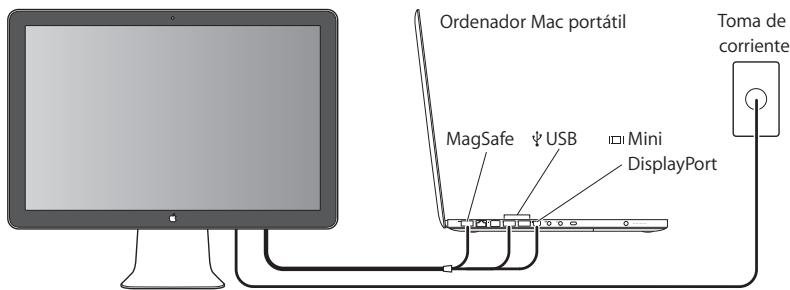
Pantalla Apple LED Cinema Display
4 Conecte el cable USB al ordinador para usar la CAMERA iSight integrada, los altavoces, el micrófono y los puertos USB de la pantalla.
5 Inserte el conductor MagSafe en el puerto de alimentación MagSafe del ordinador para cerrar la bateria y proportionsar alimentación al ordinador.
6 Pulse el botón de arranque del ordinador para encenderlo. La pantalla se encenderá automatistically cuando se enciende el ordinador.
Configuración del ordinador con la pantalla integrada cerrada
Si lo desea, pueda cerrar la pantalla integra de losordenador y usar únicamente la pantalla Apple LED Cinema Display. Siga las instrucciones de instalacion de la pagina anterior y asegúrese de que el conector MagSafe de la pantalla está conectado al puerto de alimentacion MagSafe delordenador.
Para usar la pantalla Apple LED Cinema Display con la pantalla integrazione del ordinador cerrada:
1 Conecte un teclado USB externo y un ratón al puerto USB de la pantalla o usa el Asistente Configuración Bluetooth® para configurar un teclado y un ratón inalámbricos.
2 Asegürese de que el ordinador está encendido.
3 Cierre la pantalla del ordinador para ponerlo en reposo.
4 Espere unoicosegundos y,acuinuacion,pulse qualquier tecladelteclado externo o mueva el raton para activar el ordinador.
Utilización de la pantalla
La pantalla Apple LED Cinema Display incorpora una cármà iSight integrada, un microfono y un sistemas de altavoces. La connexion USB entre la pantalla y el ordinador permite el funcionaiento de estas functions.
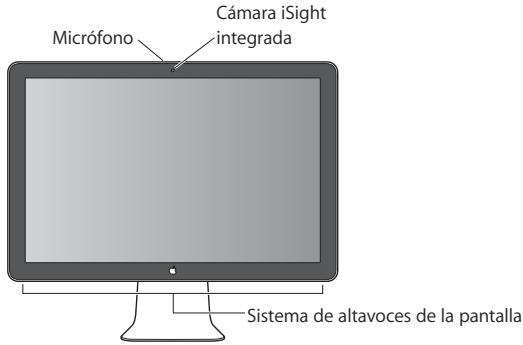
Configuración de la entrada y la calidad de sonido
Puede eschuar música,pelliculas,juegos y ARCHivos multimedia a trovés del sistema de altavoces de la pantalla. Puede usar el micrófono para grabar sonidos o parler con sus amigos mediante iChat. Utilice el panel de preferencias Sonido para configurar la entrada y la salute de sonido.
Para configurar la entrada de sonido:
1 Seleccione Apple (C) > Preferencias del Sistema y haya tic en Sonido.
2 Hagablick en la pestana Entrada del panel de preferencias Sonido.
3 Seleectionla option"Audio de la pantalla"parautilizar el microfono de la pantalla como entrada de audio.
Para configurar la calidad de sonido:
1 Hagablick en la pestaña Salida.
2 Seleccione "Audio de la pantalla" para escuchar el sonido a工程技术 del Sistema de altevoces de la pantalla.
Estos ajustes de sonido se usar siempre que la pantalla está conectada al ordinador. Si no los cambia, se mantendrán de forma permanente.
Uso de la cármara iSight integrada
Puede usar la CAMERA iSight integrada y el micrófono para capturar imágenes estáticas, video y audio con diversas aplicaciones, como iChat, iMovie y Photo Booth.
Para configurar la CAMERA y el microfono con iChat:
1 Hagablick en el icono de iChat situado en el Dock para abrir la aplicacion iChat.
2 Selección iChat > Preferencias y, a continuación, hayablick en Audio/Video.
3 SeLECTION "iSight de la pantalla" en el menu local Camara.
4 SeLECTIONe "Audio de la pantalla" en el menu local Micrófono.
Configuración de la pantalla Apple LED Cinema Display como pantalla adicional
Sidea la pantalla integrada del ordinador abierta, podra ver la misma imagen en ambas pantallas o bien usarlas para ampliar el escritorio. Para configurar estas dos modalidades (duplicado de video o escritorio ampliado), utilise el panel de preferencias Pantallas.
Para configurar la modalidad de duplicates de video o la de escritorio ampliado:
1 Selezione Apple () > Preferencias del Sistema y hagaclinic en Pantallas.
2 Hagablick en Alineacion y sigas las instrucciones que aparecen en lijntalla.
Ajuste del color y del brillo
Puede usar el teclado Apple Keyboard para&aumentar (念) o reducir (念) el brillo de la pantalla. Internacional你可以ajustarse losajustes de resolucion,brillo ycoloresdesde Preferencias del Sistema.
Para ajustar laResolution, el número de-coloredes y el brillo de la pantalla:
1 Seleccione Apple () >Preferencias del Sistema y hagablick en Pantallas.
2 Haga tic en la pestaña Pantalla.
3 Seleccione una resolution o un ajuste de color, o bien arrastre el regulador de brillo paraaabustarelbrillode la pantalla.
Paracaebarielperfilde la pantalla o para calibrarla:
1 Hagablick en la pestaña Color del panel de preferencias Pantallas.
2 Seleccione un perif o haga ticn Calibrar para abrir el Asistente del Calibrador de Pantalla.
Para Obtener más información acerca de是如何 calibrar su pantalla, selección Ayuda > "Ayuda Mac" en la barra de manos y, a continuación, busque "calibrar".
Uso de los puertos USB y de la ranura de seguridad
La pantalla tiene tres puertos USB en la parte posterior. Uselos para conectar un ratón, un teclado, un iPhone, un iPod u other dispositivo periférico USB. Asegúrese de que el cable USB de la pantalla está conectado al ordinador.
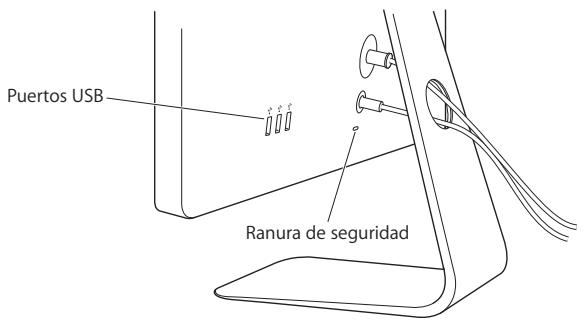
Para proteger la pantalla, use la ranura de seguridad con un cable de sécurité.
Utilización de una solución de montaje VESA con la pantalla
Puede colocar su pantalla en otros soportes alternativos mediante el kit de adaptadores de montaje VESA, que pueda adquirirse a工程技术 de la Tienda Apple Store en Internet (www.apple.com/es/store). Con este kit pourrait usar diversos soportes compatibles con el estándar VESA con su pantalla. Sólo tiene que seguir las instrucciones del kit.
Mantenimiento y seguridad
Antes de levantar la pantalla o cambiarla de lugar, deben desconectar los cables y el cable de alimentacion. Cuando levante la pantalla, hagalo de la forma adecuada. Sostengala siempre por los bordes para levantarla o trasladarla. No la levante por el pie o el cable.
Para limpiar la pantalla:
1 Desconecte el cable de alimentacion.
2 Use el paño que vendía incluido con la pantalla u otro paño suave y seco para quitarle el polvo.
ADVERTENCIA: No utilise ningún producto que contenga alcohol o acetona. Use un limpiador espécífico para pantallas y no lo aplique directamente sobre ella, puis podrá filtrarse hacía el interior de la pantalla y provocar daños.
Siga estas instrucciones de seguridad para usar la pantalla:
- Launda forma de desconectar Completely la pantalla de la corriente es desenchufar el cable de alimentacion. Recuerde tirar del enchufe, no del cable.
- Desconecte el ordinador de la corriente inmediamente si el cable de alimentacion está roto o dañado, si se derrama liquido sobre la pantalla o si esta sufre una caía o está dañada.
ADVERTENCIA: Utilice unicamente el cable de alimentacion que venia con la pantalla. El cable de alimentacioniene un enchufe con toma de tierra y solo puede acoplarse a una toma de CA del mesmo tipo. Si no pueda introducir el enchufe en la toma de corriente porque esta no posee toma de tierra,pongase en contacto con un electricona para sustituir la toma de corriente por una adecuada.
ADVERTENCIA: La pantalla es un componente de alto voltaje y porarlo no debe abrirse bajo ninguna circunstancia, incluso awhile estedesenchufada. Si es necessario reparar la pantalla, consulte el apartado "Más informacion, servicios y soporte" en la pagea 88.
Ergonomía
Siga theseşos consejos para eliminar los reflejos de la pantalla y colocarla de laforma que le resulte más coma mody a adecuada.
-
Coloque la pantalla de forma que la parte superior quede ligeramente por bajo de la alta de sus ojos cuando este sentado ante el teclado. La distancia desde sus ojos a la pantalla depende de sus preferencias, excepta la mayoria de los usuario se situuan una distancia de entre 45 y 70 cm.
-
Ajuste la posicion de la pantalla inclinandola hacía arriba o hacía abajo para minimizar los refl ejos causados por la luz precedente de lamparas de techo y ventanas cercanas.
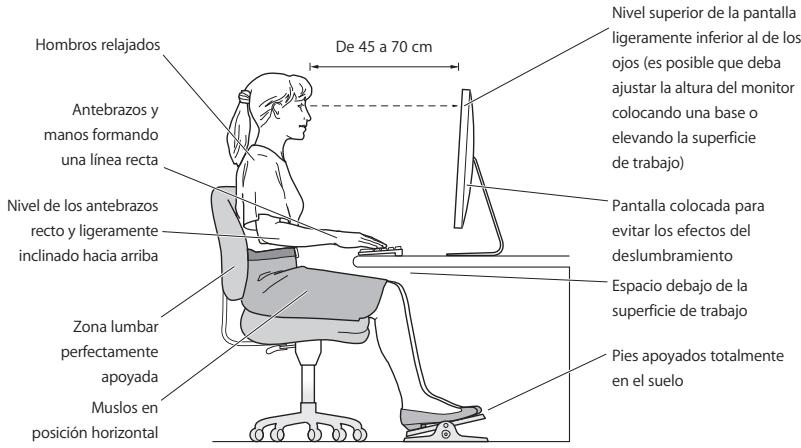
Si deseña más información sobre salute,seguidad ymantimiento,visite el situ web deApple sobreergonomía (www.apple.com/es/about/ergonomics).
Solución de problemas con la pantalla
Antes de realizar una de las做的事情 que indicamos en esteApartado, compruebe que elordenador esté encendido, que la pantalla está enchufada a una toma de corriente, que todos los cables estén conectados adequadamente alordenador y a la pantalla, y que elordenador no está en modo de reposo.
Si no se ve nada en la pantalla:
- Vuelva a comprarlos cables y los conectores para asegurar de que estén bien connectados al ordinador y a la pantalla.
- Asegürese de que el ordinador está encendido y no seswanae en modo reposo. Si la pantalla integra de su ordinador está cerrada, use el teclado externo o el ratón para activar el ordinador si está en reposo.
- Reinicie la PRAM reiniciando el orderador cuando pulsa las teclas Comando (®, Opisión, P y R simultáneamente hasta que oiga el sonido de arranque porsegunda vez.
Si la pantalla se ve oscura:
- Compruebe también que los controlles de brillo de la pantalla estén ajustados correctamente. Seleccione Apple () > Preferencias del Sistema y haya ticn en Pantallas. Arrastre el regulator de brillo paraaabstar el brillo de la pantalla.
- Si los-coloredes de la pantalla estan demasiado saturados o no se visualizan correctamente,可以更好 que seanecessary calibrar la pantalla. Abra el panel de preferencias Pantallas, hora clic en Color, hora clic en Calibrar y siga las instrucciones.
Si su ordinador portál no se está cargando:
Asegúrese de que el conductor MagSafe de la pantalla está conectado correctamente al puerto de alimentación MagSafe del ordinador.
Si la CAMERA iSight integrada, el microfono, los altavoces o los puertos USB de la pantalla no funciona:
Asegürese de que el cable USB de la pantalla está conectado firmamente al puerto USB del ordinador. La CAMERA, el micrófono, los altavoces y los puertos USB de la pantalla solo funciona si este cable está conectado al ordinador.
Información adicional sobre solución de problemas
Puede encontrar más información sobre la solución de problemas en la págrina web de soporte para pantallas: www.apple.com/es/support/displays.
Más información, servicios y soporte
Puede encontrar más información sobre su pantalla en la página web de Apple y en laAyudaMac.
| Para Obtener informatión sobre... | Haga lo siguientes |
| Utilización de la pantalla | SelecciónAyuda > "Ayuda Mac" en la barra de menús y busque "pantallas". |
| Servicio, soporte, foros de debate, solución de problemas y descargas de software relacionadas con las pantallas | Vaya a: www.apple.com/es/support/displays. |
| La informatión másrecente sobre pantallas | Vaya a: www.apple.com/es/displays. |
| Registro de la pantalla | Vaya a: www.apple.com/es/register. |
Especificaciones
-Numero de modelos: A1267
- Resolución: 1920 x 1200 a 60 Hz
- Puerto: tres puertos USB 2.0 en la parte posterior
- Camara y micrófono:ámara iSight integra de con micrófono
- Altavoces: altavoces 2.1 integrados con una calidad de 12 W
Dimensiones:
- Peso: 9,49 kg
- Altura: 478,38 mm
- Anchura: 573,22 mm
Profundidad (con soporte): 197,10 mm - Tamanó de la pantalla: 24 pulgadas (609,60 mm) en diagonal
Entorno operativo
- Temperatura operativa: de 10 a 35^
- Humedad relativa: 20–80% (sin condensacion)
Altitud: de 0 a 3.048 metros
Introduction
Ambiente de funciona:
- Instalación de la pantalla
- Configuración del ordinador con la pantalla integrada cerrada
- Para usar la pantalla Apple LED Cinema Display con la pantalla integrazione del ordinador cerrada:
- Utilización de la pantalla
- Configuración de la entrada y la calidad de sonido
- Para configurar la entrada de sonido:
- Para configurar la calidad de sonido:
- Uso de la cármara iSight integrada
- Para configurar la CAMERA y el microfono con iChat:
- Configuración de la pantalla Apple LED Cinema Display como pantalla adicional
- Ajuste del color y del brillo
- Uso de los puertos USB y de la ranura de seguridad
- Utilización de una solución de montaje VESA con la pantalla
- Mantenimiento y seguridad
- Para limpiar la pantalla:
- Siga estas instrucciones de seguridad para usar la pantalla:
- Ergonomía
- Solución de problemas con la pantalla
- Si no se ve nada en la pantalla:
- Si la pantalla se ve oscura:
- Si su ordinador portál no se está cargando:
- Información adicional sobre solución de problemas
- Más información, servicios y soporte
- Especificaciones
- Dimensiones:
- Entorno operativo
- Introduction
- Ambiente de funciona:
Marca : APPLE
Modelo : LED CINEMA DISPLAY
Categoría : Monitor